
La fonctionnalité Gemini Live de Google, qui permet aux utilisateurs de partager la caméra ou l’écran de leur appareil avec l’assistant IA pour obtenir de l’aide en temps réel, est désormais entièrement disponible pour tous les utilisateurs Android et iOS. Cette extension rend la fonctionnalité interactive, alimentée par Project Astra, accessible au-delà des déploiements initiaux limités aux abonnés premium et aux appareils spécifiques.
Contenu
Ce déploiement achève un lancement progressif qui a débuté plus tôt cette année.
Qu’est-ce que le partage caméra et écran de Gemini Live ?
La capacité de partage caméra et écran de Gemini Live permet aux utilisateurs d’obtenir de l’aide de Gemini en fonction de ce que la caméra de leur appareil voit ou de ce qui est affiché sur leur écran. Par exemple, vous pourriez pointer votre caméra vers un objet et demander à Gemini de quoi il s’agit, ou partager votre écran pendant que vous utilisez une application et demander de l’aide. Cela vise à fournir une aide plus contextuelle et immédiate de la part de l’IA.
Chronologie du déploiement de la fonctionnalité
La fonctionnalité, dévoilée pour la première fois lors de Google I/O 2024, a commencé son déploiement initial en mars. Elle a d’abord été disponible sur les appareils plus récents comme les séries Pixel 9 et Samsung Galaxy S25. Par la suite, l’accès a été étendu aux abonnés Gemini Advanced.
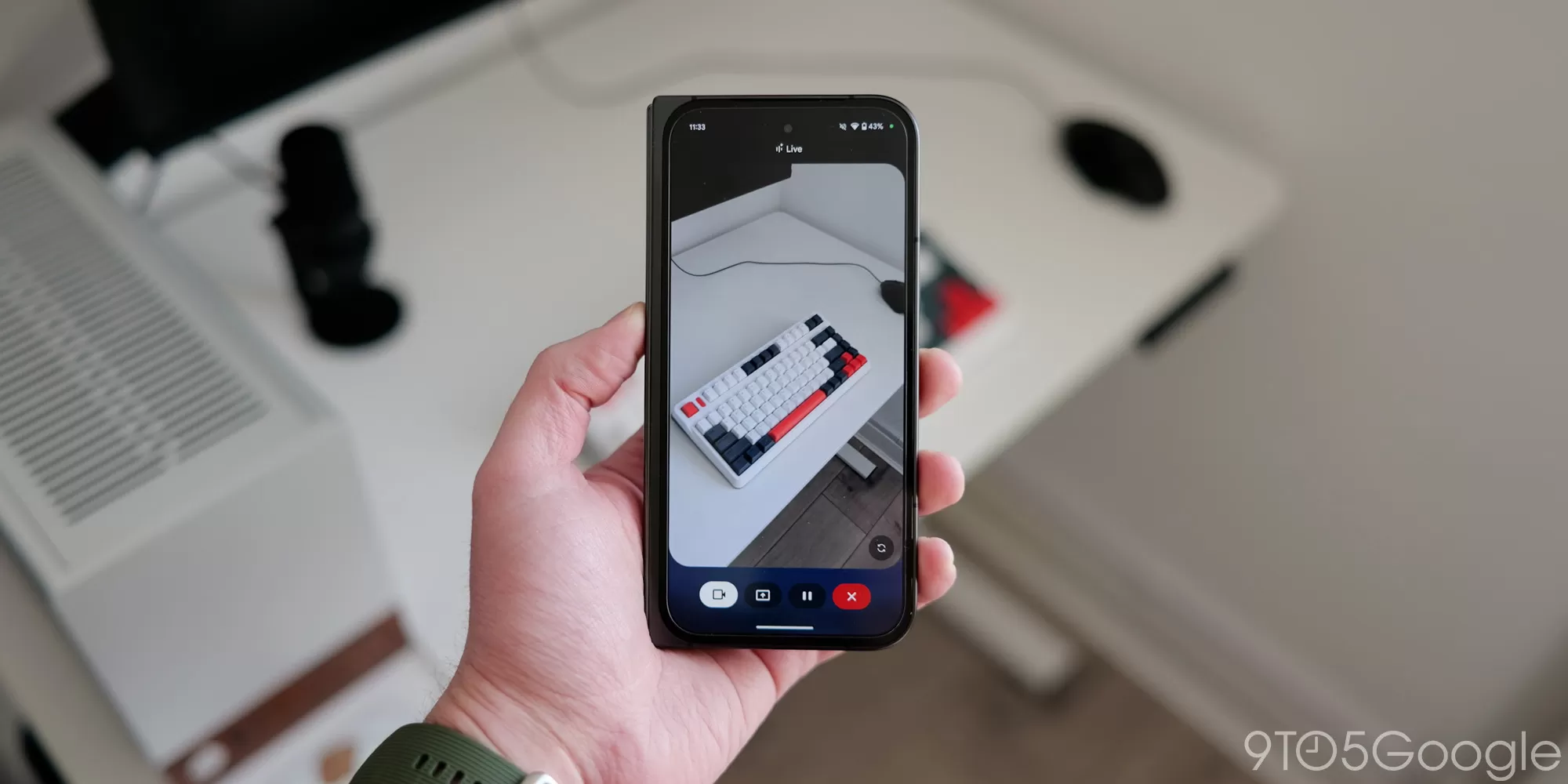 Interface de Gemini Live utilisant la caméra sur un appareil pliable Pixel.
En avril, Google a annoncé que la fonctionnalité serait étendue à tous les utilisateurs Android gratuits. Une extension à iOS a ensuite été annoncée lors de Google I/O 2025 en mai. L’annonce actuelle confirme que la capacité de partager votre caméra et votre écran est désormais disponible pour tous les utilisateurs de Gemini sur les plateformes Android et iOS, y compris ceux utilisant la version gratuite.
Comment utiliser la fonctionnalité
Pour accéder à la fonctionnalité de partage caméra et écran dans Gemini Live :
- Ouvrez l’application Google Gemini sur votre appareil Android ou iOS.
- Appuyez sur l’icône en forme d’onde « Live » située dans le coin inférieur droit de la barre de saisie. Cela ouvre l’interface Gemini Live en plein écran.
- Vous verrez de nouveaux boutons sur le côté gauche pour le partage de la caméra et de l’écran.
Sur Android, vous pouvez également lancer le partage d’écran en activant la superposition Gemini et en sélectionnant « Partager l’écran avec Live ».
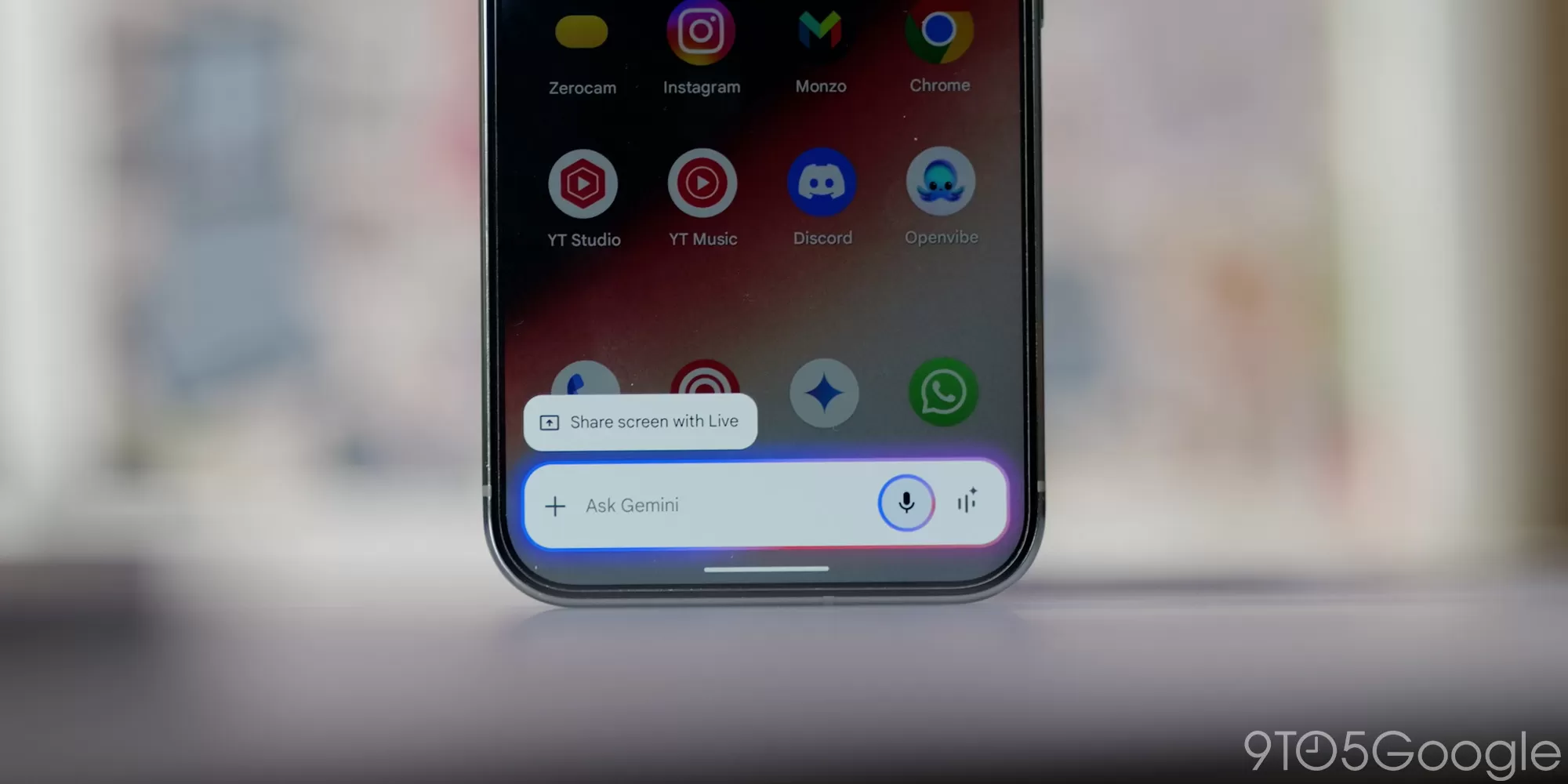 Bouton pour partager l'écran dans l'interface Gemini Live.
Partage d’écran
Lorsque vous choisissez le partage d’écran, vous devrez confirmer l’action au niveau du système. Après confirmation, vous pouvez naviguer vers n’importe quelle application ou site web que vous souhaitez montrer à Gemini et poser des questions. Vous pouvez arrêter le flux d’écran en appuyant sur l’indicateur dans le coin supérieur gauche de l’écran de votre téléphone tout en continuant la conversation dans Gemini Live.
Partage de la caméra
La sélection du partage de la caméra ajoute un viseur à l’interface Gemini en plein écran. Le flux de la caméra ne fonctionne que lorsque l’application Gemini est ouverte ; quitter l’application ou éteindre l’écran arrêtera le flux. Un bouton dans le coin vous permet de basculer entre les caméras avant et arrière.
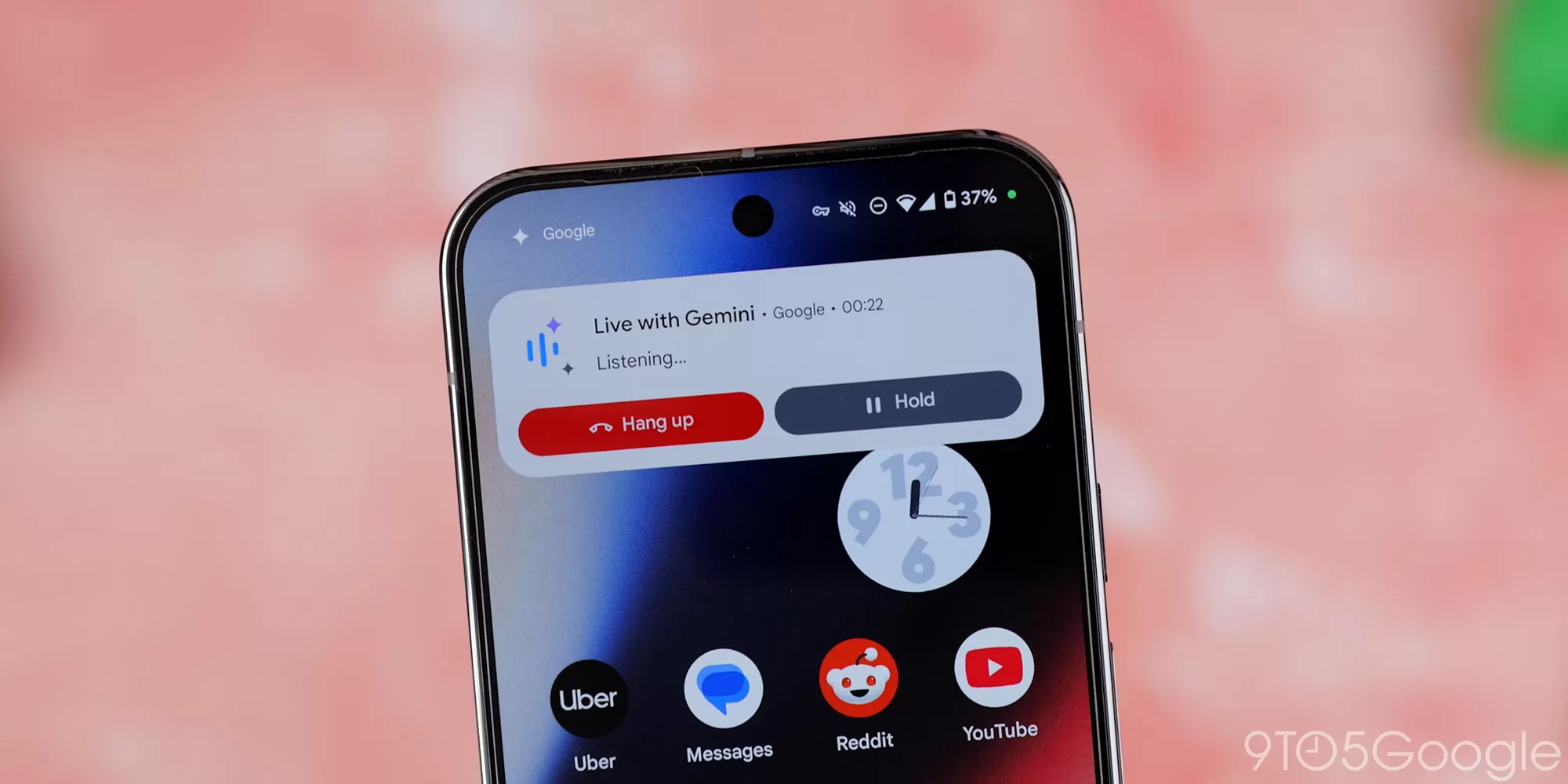 Interface utilisateur de Gemini Live affichant la vue de la caméra.
Fonctionnalités à venir
Google a également indiqué que Gemini Live gagnera bientôt la capacité d’utiliser des « applications » (précédemment appelées Extensions) pour effectuer des actions directement au sein de la conversation. Les premières applications prises en charge incluent Google Calendar, Keep, Maps et Tasks. Cette intégration devrait être déployée dans les prochaines semaines, permettant à Gemini d’aider à des tâches comme la création de rendez-vous ou la recherche de détails de localisation basés sur la conversation en cours ou le contexte partagé.
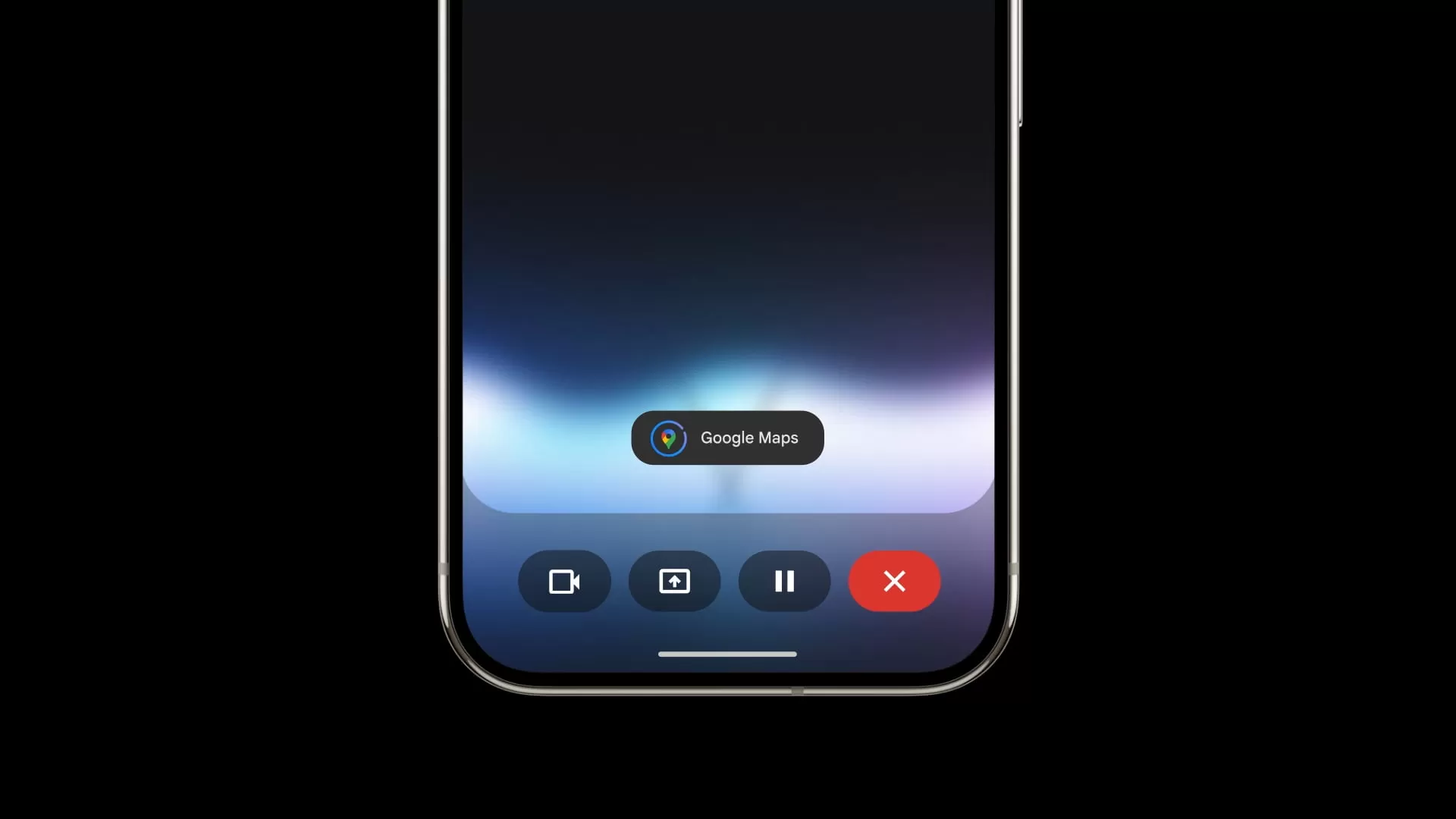 Exemple d'intégration de Gemini Live avec Google Maps.
Le déploiement complet du partage caméra et écran marque une étape importante pour faire de Gemini un assistant IA plus interactif et conscient du contexte sur les appareils mobiles.