
Le panneau Paramètres rapides de votre téléphone Android est comme votre centre de contrôle personnel – un endroit pratique pour activer/désactiver rapidement le Wi-Fi, le Bluetooth, la luminosité, et plus encore. Avec l’arrivée d’Android 16 QPR1, Google vous donne encore plus de pouvoir pour personnaliser cette zone cruciale, donnant à votre téléphone une sensation vraiment sur mesure.
Contenu
Cette mise à jour apporte des changements intelligents qui vous permettent de réorganiser, redimensionner, et même ajouter de nouvelles vignettes avec une flexibilité surprenante. Oubliez les dispositions rigides du passé ; voici comment tirer le meilleur parti de ces nouvelles options et pourquoi elles sont importantes pour votre utilisation quotidienne du téléphone.
Pour commencer : Accéder au menu d’édition
Voyez les Paramètres rapides comme une télécommande pour votre téléphone. Vous y accédez généralement en balayant vers le bas depuis le haut de votre écran. Pour voir immédiatement la grille complète des vignettes sans vous arrêter à vos notifications, balayez simplement vers le bas avec deux doigts depuis l’écran d’accueil ou à l’intérieur de n’importe quelle application.
 Panneau Paramètres rapides d'Android 16 montrant les vignettes personnalisables.
Une fois que le panneau Paramètres rapides est entièrement étendu et que vous pouvez voir toutes vos vignettes, cherchez une petite icône en forme de crayon, généralement dans le coin inférieur droit. Appuyer sur cette icône ouvre le mode d’édition, où la magie opère. Android 16 QPR1 conservera initialement votre ancienne configuration, affichant vos vignettes actuelles dans une disposition standard, généralement une grille.
Modifier l’apparence : Taille des vignettes et étiquettes de texte
L’une des plus grandes nouveautés est la possibilité de changer la taille des vignettes individuelles. La plupart des vignettes commencent avec une forme oblongue, plus longue et incluant une étiquette de texte (comme ‘Bluetooth’ ou ‘Wi-Fi’). Dans Android 16 QPR1, vous pouvez les rétrécir.
En mode édition, appuyez n’importe où sur une vignette que vous voulez modifier. Une petite icône circulaire apparaîtra sur le bord droit. Au lieu d’être un bouton de suppression, elle devient une poignée que vous pouvez faire glisser. La faire glisser vers la gauche transformera la vignette de sa taille plus large (comme 2×1) à une icône carrée plus petite (comme 1×1). Cela rend la vignette moins encombrante, mais cela supprime l’étiquette de texte, ne laissant que l’icône.
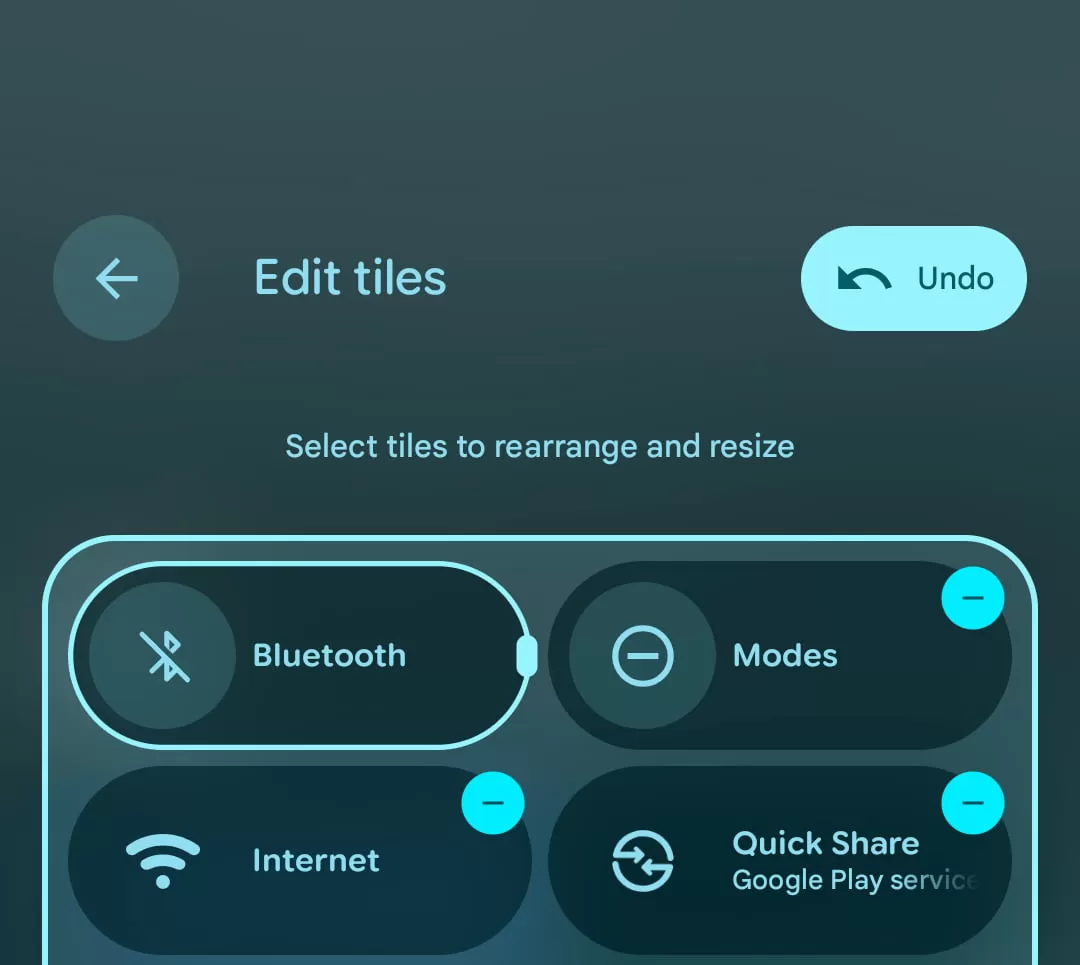 Comparaison montrant des vignettes Paramètres rapides Android 16 dans les tailles 2×1 et 1×1.
Une option « Annuler » apparaît après chaque changement, ce qui est pratique si vous changez d’avis. Bien que le mode icône seule économise de l’espace, sachez que certaines vignettes perdent un peu de fonctionnalité dans la taille plus petite.
Par exemple :
- Le mode Bluetooth : L’icône plus petite active ou désactive simplement le Bluetooth. Gardez-la plus grande, et appuyer sur la zone de texte à côté de l’icône ouvre directement votre liste d’appareils jumelés.
- Les modes (comme Ne pas déranger) : Appuyer sur l’icône active ou désactive le mode. La taille plus grande vous permet d’appuyer sur la zone de texte pour ouvrir la liste complète de vos différents modes (Sommeil, Travail, etc.).
- Portefeuille : La taille plus grande affiche un aperçu de l’image de votre carte et des derniers chiffres. La taille plus petite cache cela, ce qui est idéal si vous préférez un look plus épuré ou plus d’intimité en un coup d’œil.
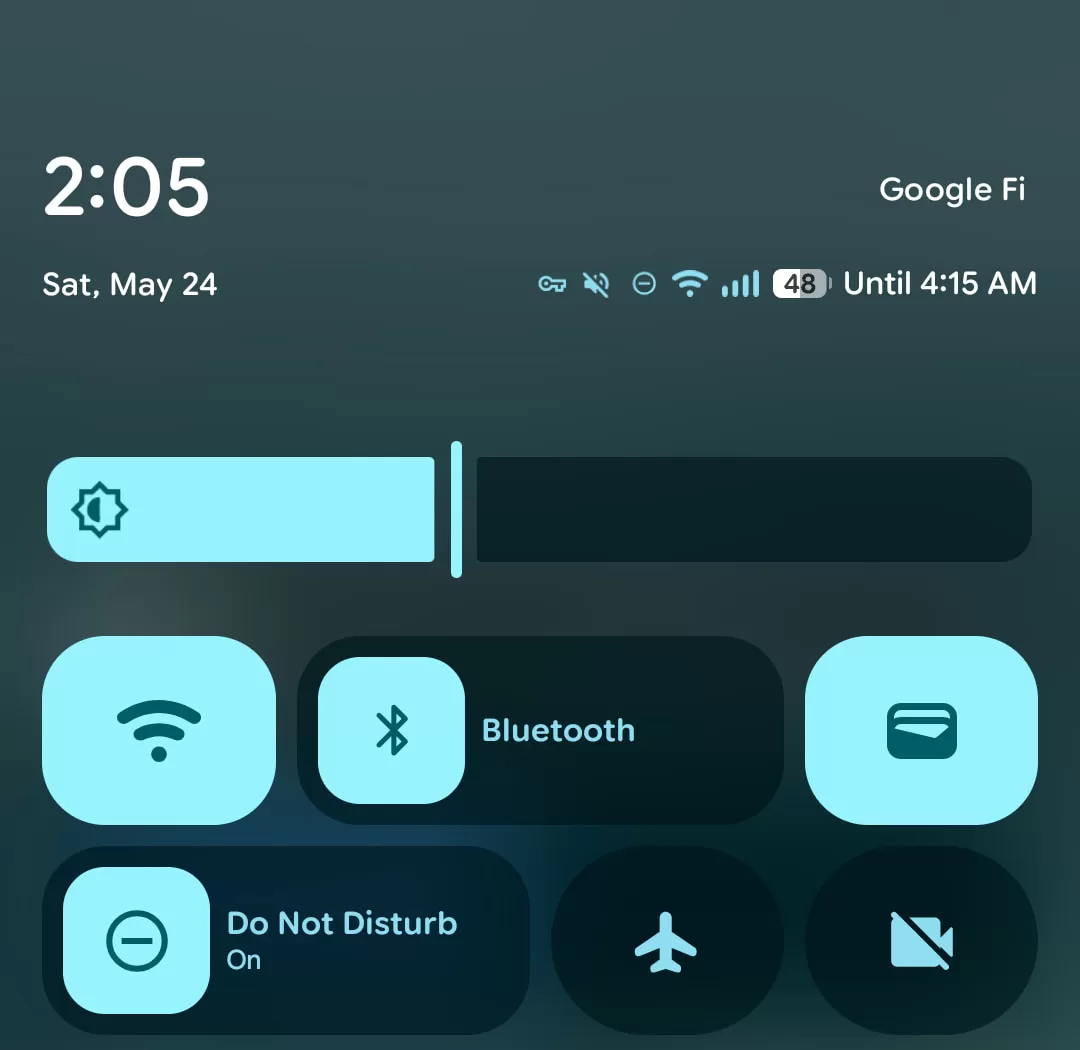 Vignettes Paramètres rapides Android 16 pour Modes et Portefeuille montrant différentes informations selon la taille.
Comprendre ces différences subtiles vous aide à décider quelles vignettes méritent d’être gardées plus grandes pour le raccourci supplémentaire et lesquelles peuvent être réduites pour économiser de l’espace précieux.
Ajouter de nouvelles commandes à votre panneau
Vous avez trouvé un paramètre que vous utilisez tout le temps et qui ne se trouve pas dans vos Paramètres rapides ? Il est maintenant plus facile de l’ajouter. Android 16 QPR1 introduit des catégories utiles dans la liste « Ajouter des vignettes » lorsque vous êtes en mode édition. Vous verrez des groupes comme Connectivité, Utilitaires, Affichage, Confidentialité, Accessibilité, et des vignettes provenant d’applications système ou d’applications que vous avez installées.
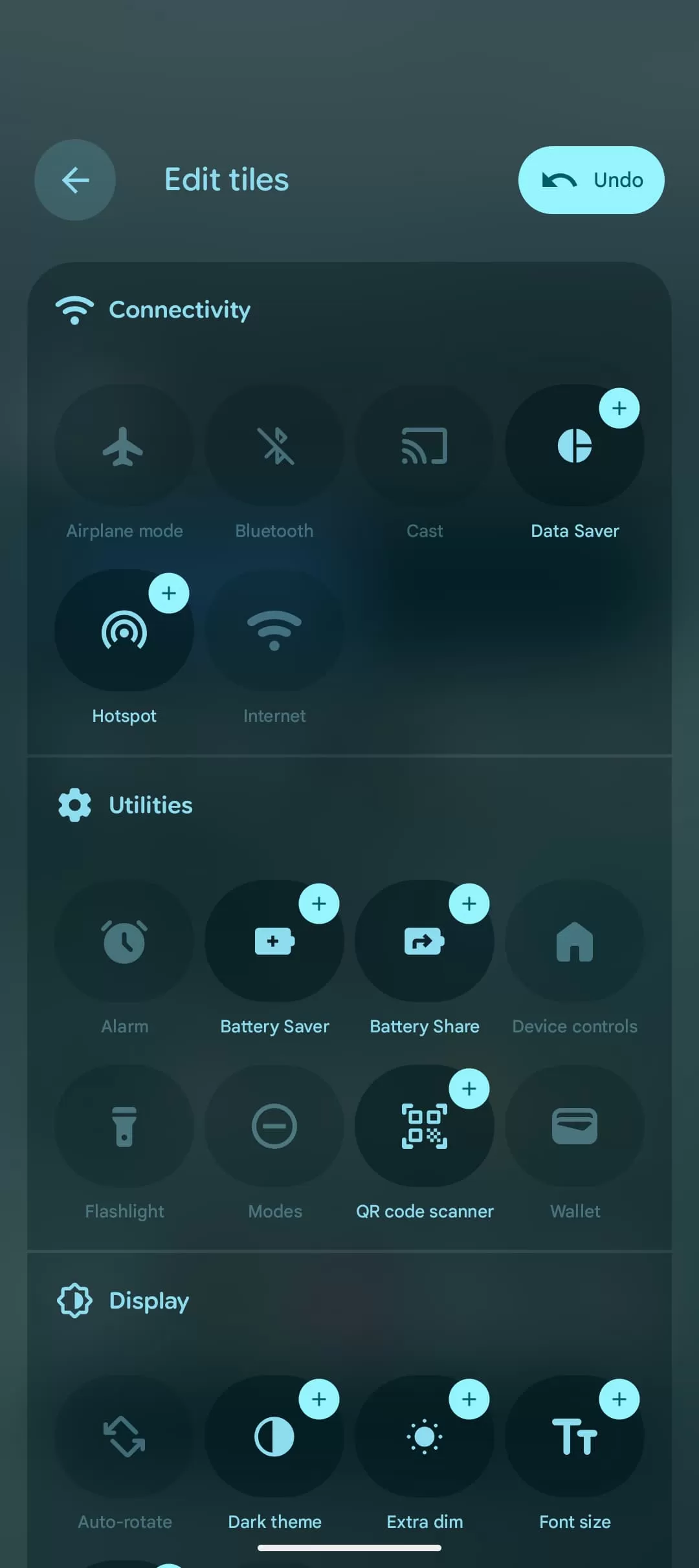 Éditeur de Paramètres rapides Android 16 montrant des catégories comme Connectivité et Utilitaires.
Cela rend la recherche de la bascule spécifique dont vous avez besoin, qu’il s’agisse de l’économiseur de batterie, du thème sombre, ou d’un raccourci d’une application, beaucoup moins laborieuse. Les nouvelles vignettes que vous ajoutez apparaîtront initialement dans la taille plus petite, en mode icône seule.
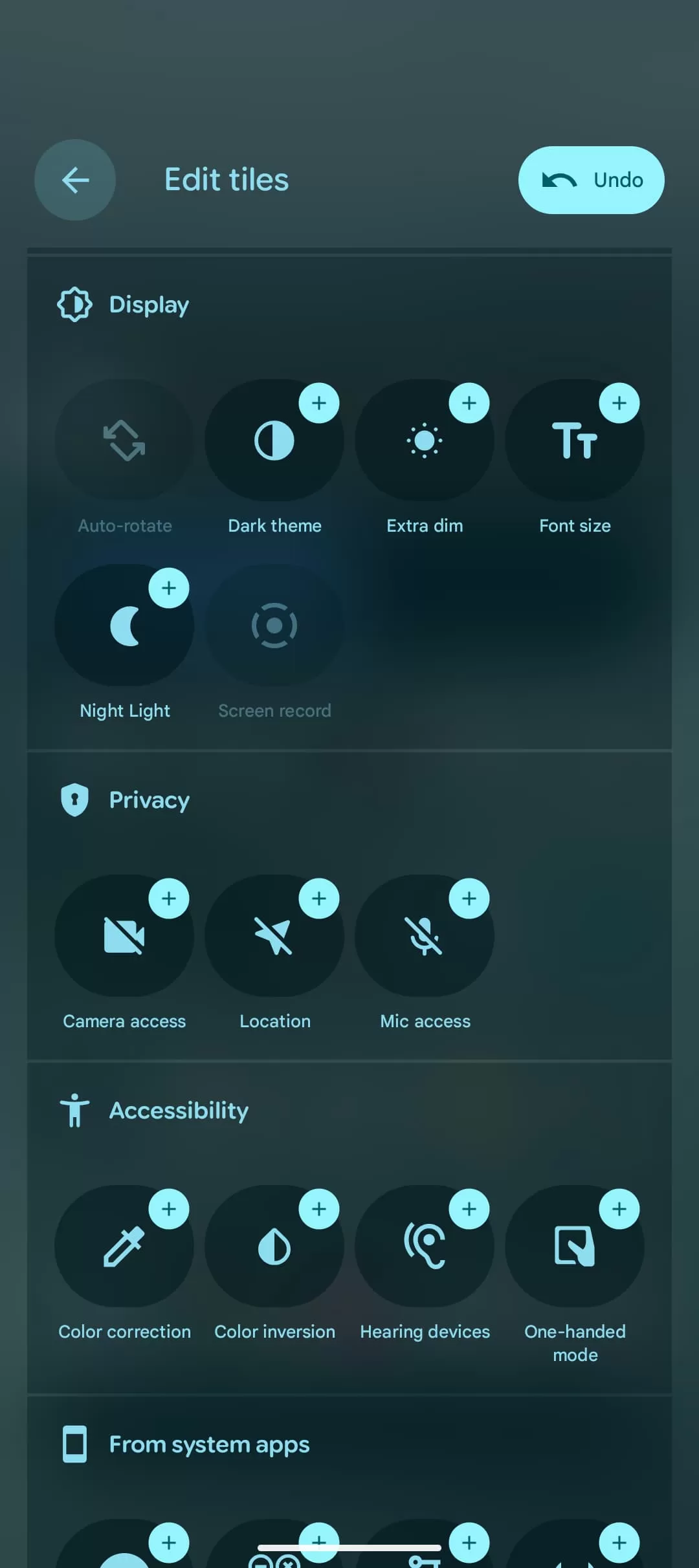 Éditeur de Paramètres rapides Android 16 affichant plus de catégories de vignettes incluant Affichage et Confidentialité.
Faites simplement glisser une vignette de la liste en bas vers votre zone de Paramètres rapides active en haut. Vous pouvez ensuite la faire glisser et la déposer à la position souhaitée parmi vos autres vignettes.
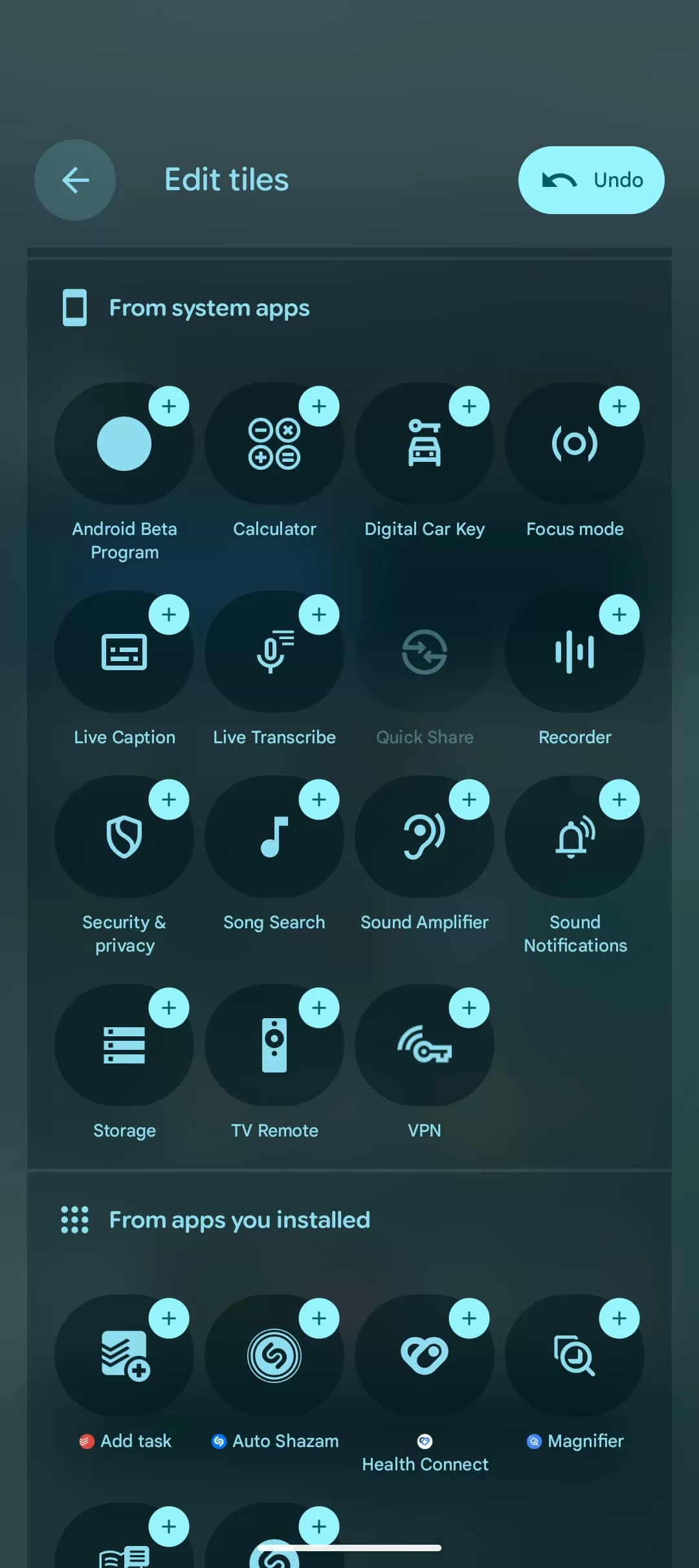 Éditeur de Paramètres rapides Android 16 listant les vignettes disponibles des applications système et installées.
Optimiser les premières vignettes
Lorsque vous balayez une seule fois (pas le balayage complet à deux doigts), vous ne voyez que la rangée supérieure de vos Paramètres rapides. Dans Android 16, cette rangée supérieure peut afficher jusqu’à huit vignettes plus petites au format 1×1. C’est un espace précieux ! C’est le moyen le plus rapide d’accéder à vos paramètres les plus utilisés.
Réfléchissez aux fonctions que vous devez atteindre instantanément. Il peut s’agir du Wi-Fi, de la lampe de poche, du mode Ne pas déranger, ou d’un raccourci d’application spécifique. Remplissez ces huit premières positions avec des vignettes 1×1 pour un accès immédiat maximal.
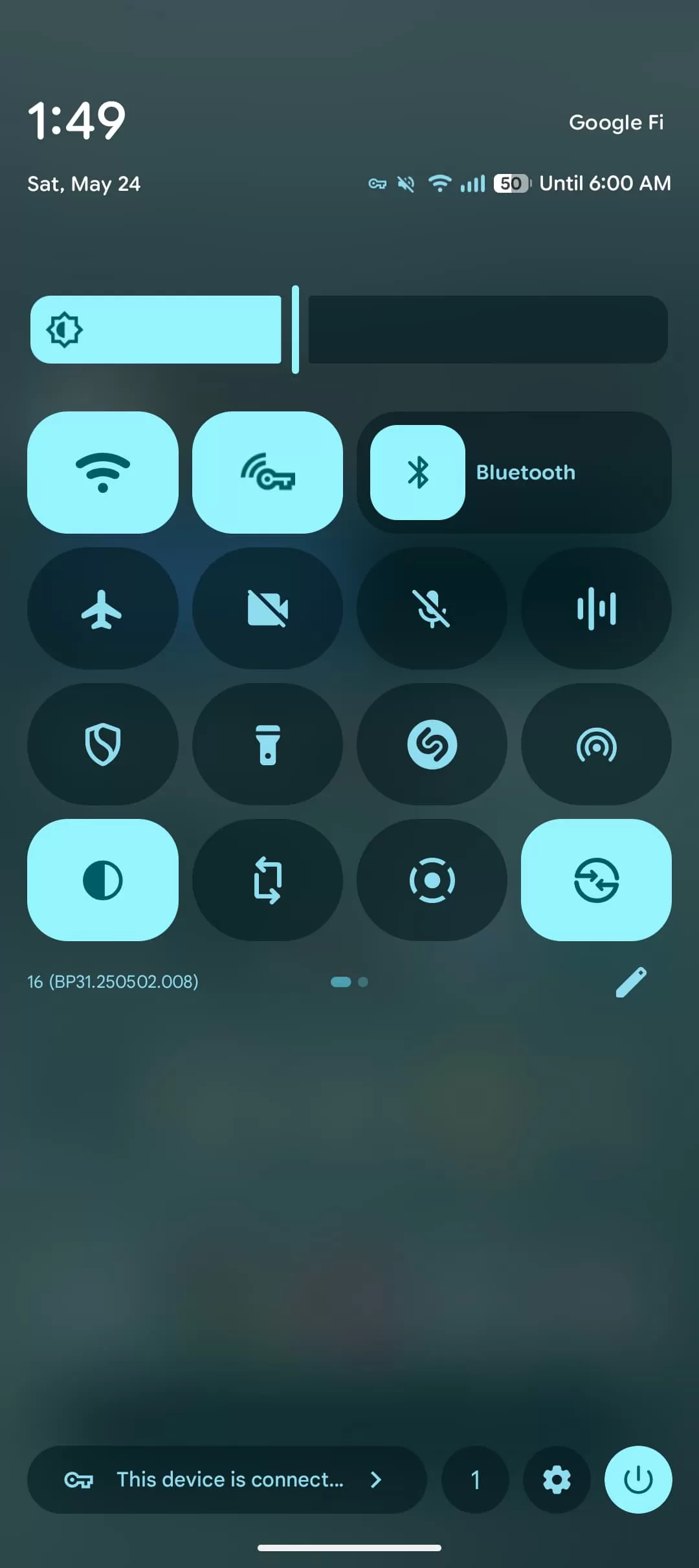 Exemple d'une première rangée optimisée de Paramètres rapides dans Android 16, mélangeant différentes tailles de vignettes.
Vous pouvez mixer et assortir les tailles. Par exemple, vous pourriez garder votre vignette Bluetooth plus grande (2×1) dans la rangée supérieure afin de pouvoir accéder rapidement aux paramètres de l’appareil, occupant ainsi deux places, puis remplir les six places restantes avec des icônes 1×1 pour d’autres actions fréquentes. Expérimentez pour trouver la configuration qui vous fait économiser le plus de clics.
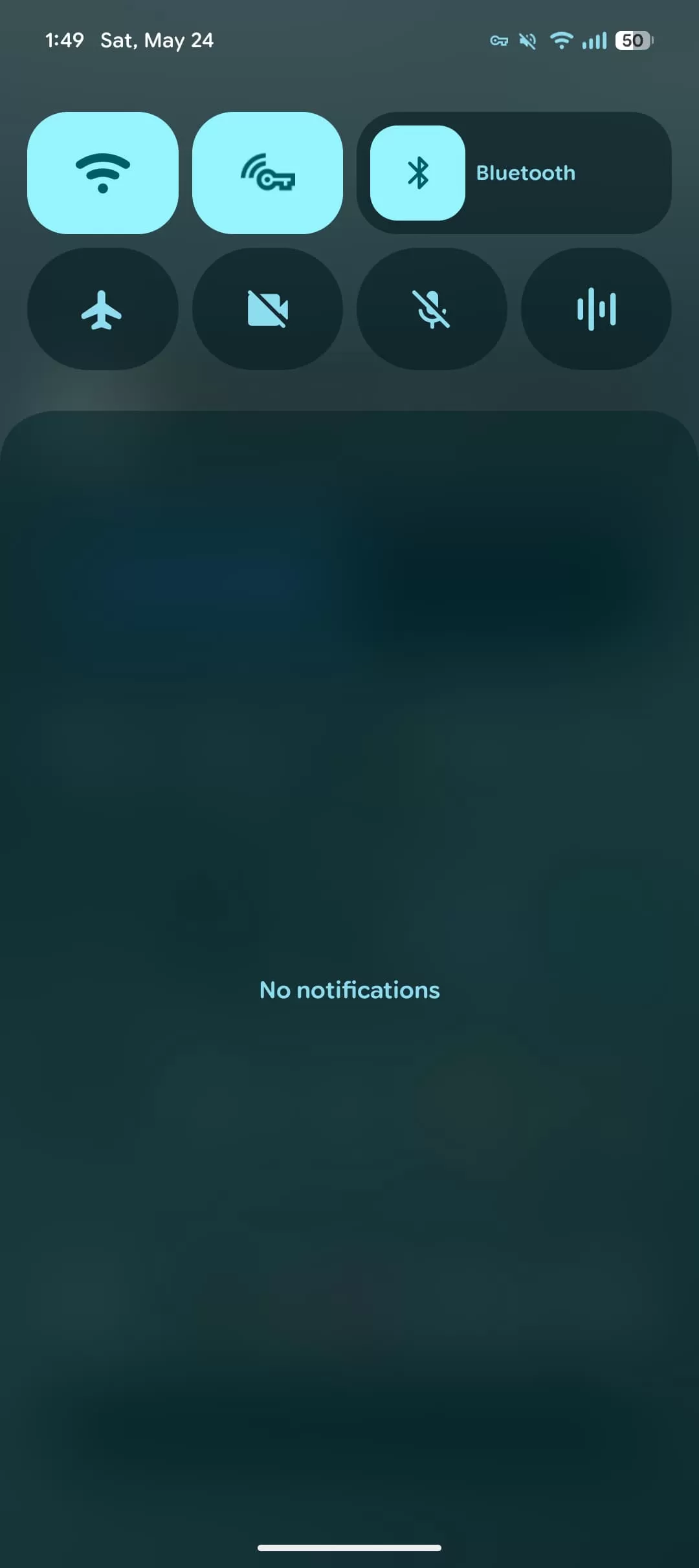 Autre exemple montrant une disposition personnalisée pour les Paramètres rapides les plus fréquemment utilisés.
Un petit détail : les vignettes actives (comme le Wi-Fi lorsqu’il est connecté) apparaissent avec une forme pleine, tandis que les vignettes inactives ne sont qu’un contour. Gardez cela à l’esprit si vous essayez de rendre votre panneau parfaitement symétrique, car l’apparence changera selon ce qui est actuellement activé ou désactivé.
Envie de recommencer ? Il y a une option de réinitialisation
Si vous jouez avec la personnalisation et décidez que vous voulez simplement revenir à la disposition par défaut avec laquelle Android 16 QPR1 a commencé, il y a une option facile. Tout à la fin de l’écran d’édition des vignettes, faites défiler tout en bas, et vous trouverez un bouton « Réinitialiser ».
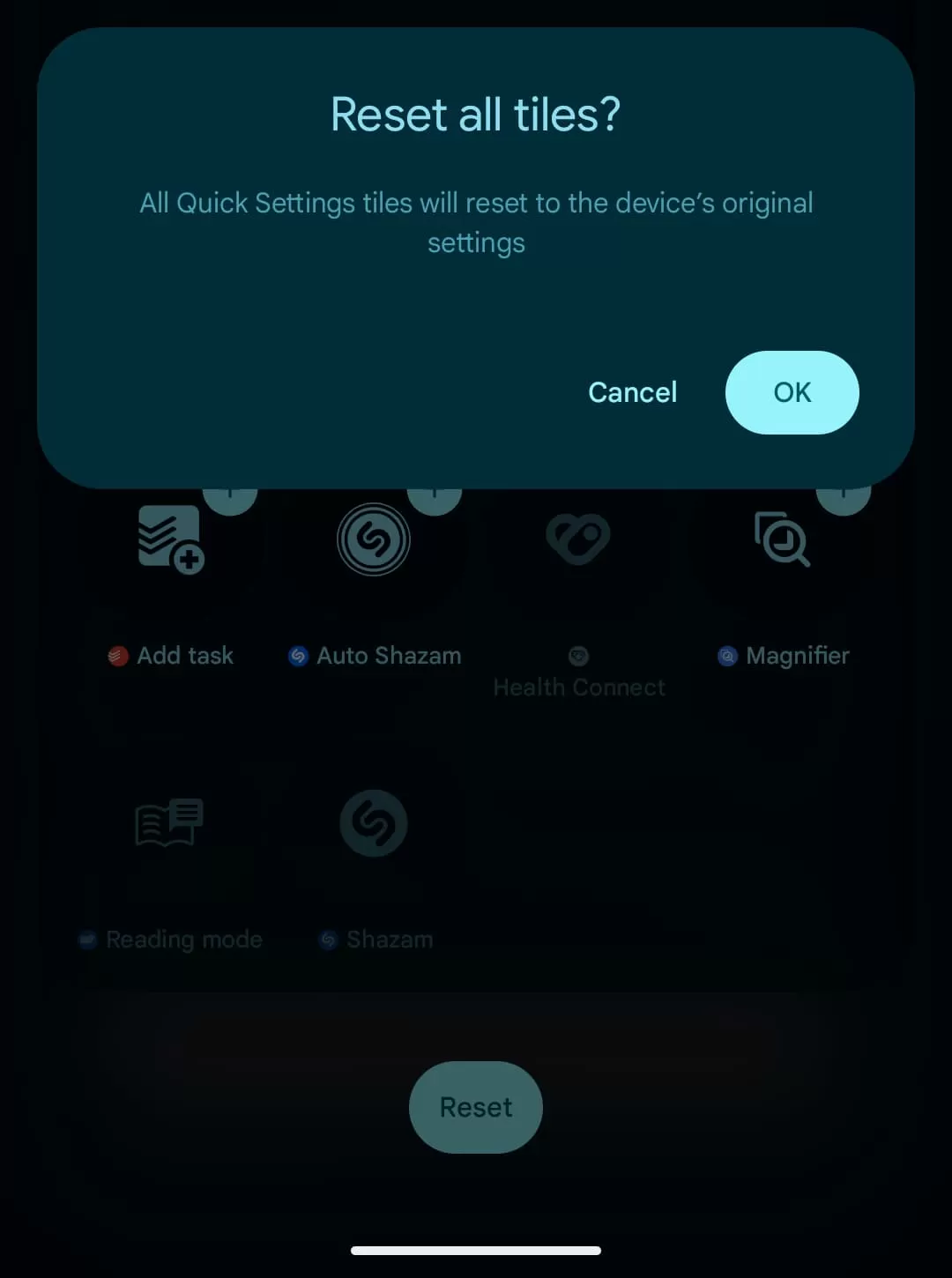 Capture d'écran montrant le bouton 'Réinitialiser' dans le menu d'édition des Paramètres rapides Android 16.
Appuyer dessus ramènera votre panneau Paramètres rapides à son état initial. C’est une bonne idée de faire une capture d’écran de votre configuration actuelle avant de réinitialiser, au cas où vous voudriez vous souvenir de l’emplacement des choses ou reconstruire une partie de votre disposition personnalisée.
Adaptez votre téléphone à vos besoins
Ces options de personnalisation dans Android 16 QPR1 ne sont pas de simples ajustements mineurs ; elles vous permettent d’accélérer significativement la manière dont vous interagissez avec votre téléphone. En plaçant vos commandes les plus utilisées exactement où vous les voulez et dans la taille la plus logique, vous pouvez économiser du temps et éviter la frustration tout au long de votre journée.
Prenez le temps d’explorer le menu d’édition, d’expérimenter avec différentes tailles de vignettes, et de réfléchir aux paramètres auxquels vous accédez le plus souvent. Quelques minutes passées à personnaliser peuvent rendre votre téléphone beaucoup plus intuitif et efficace.
Vous voulez en savoir plus sur les nouveautés de cette mise à jour ? Consultez notre analyse complète des fonctionnalités de la Bêta 1 d’Android 16 QPR1.